
~実機なしでPLC動作確認を行う方法~
三菱電機のPLC開発ソフト GX Works2 には、実機がなくてもプログラムの動作確認ができる「シミュレーション機能」が搭載されています。
この機能を活用することで、制御盤が完成していない段階でもロジック検証が可能となり、現地調整時間の短縮や不具合の早期発見につながります。
本記事では、GX Works2のシミュレーション機能について、設定方法・操作手順・活用ポイントを図付きでわかりやすく解説します。
GX Works2 のシミュレーション機能とは
GX Works2のシミュレーション機能は、PC上に仮想PLC(CPU)を立ち上げ、
実際のPLCに書き込んだ場合とほぼ同じ動作を再現できる機能です。
シュミレーション機能は以下のようなメリットがあります。
- 実機CPU不要
- I/OのON/OFFを手動で操作可能
- デバイスモニタやオンラインモニタが使用可能
- シーケンス動作の流れを事前確認できる
特に、FA設計・デバッグ工程では非常に有用な機能となります。
シミュレーションを使用するための条件
GX Works2のシミュレーション機能を使用するには、以下の条件を満たしている必要があります。
GX Works2 がインストールされていること
対応CPU(Qシリーズ、Lシリーズ、FXシリーズ など)であること
プロジェクトのCPU種別が正しく設定されていること
※ 一部CPUや特殊ユニットは、シミュレーションで再現できない場合があります。
シミュレーションの起動方法
① プロジェクトを開く
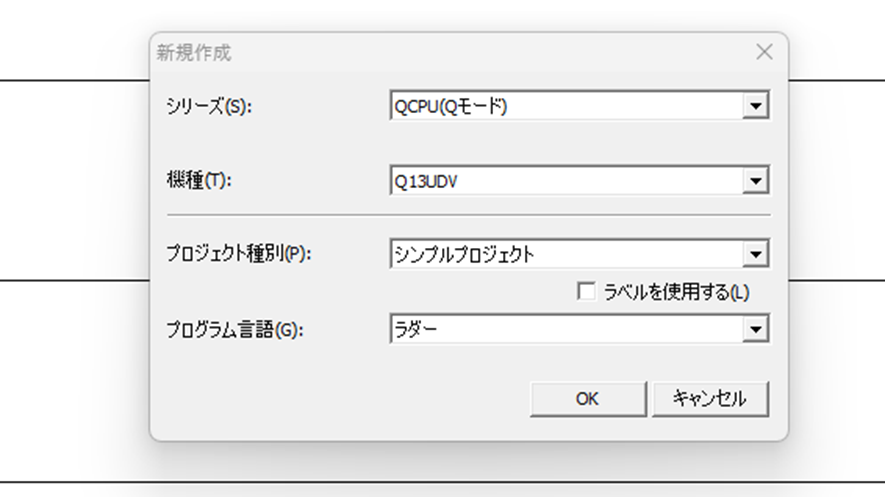
GX Works2を起動し、左上のプロジェクトタブから[新規作成]を選択します。
すると[新規作成]項目が出てくるので、シリーズと機種を選び[OK]を押します。
※プロジェクト種別、言語はそのままでOK
② シミュレーション開始
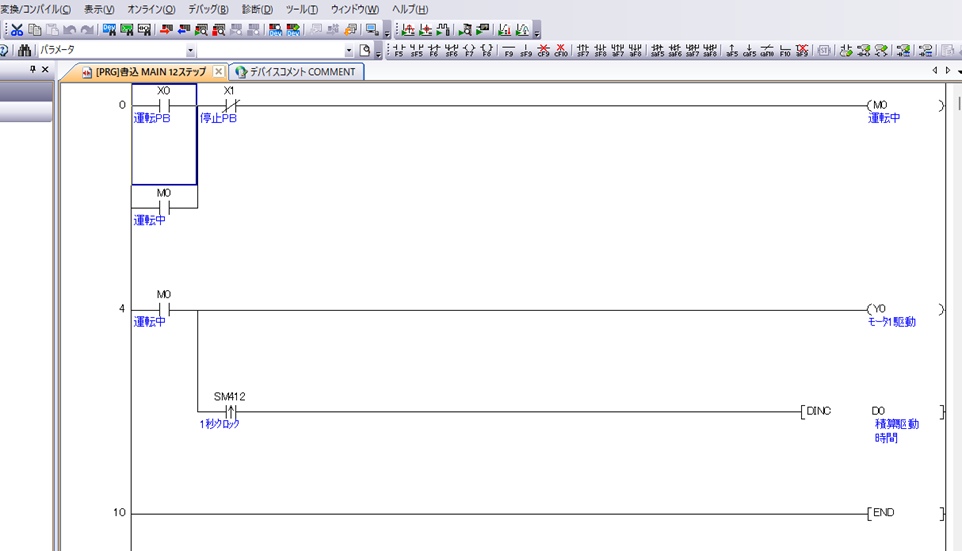
簡単な回路を作りました。
[X0]がONすると[M0]がONし、M0のA接点でY0がONする
シンプルな回路です。
これをシュミレーションしてみます。
メニューバーから以下を選択します。
[デバッグ] → [シミュレーション開始]
PC書込画面ですべて書込完了と表示されたら[閉じる]を押下。
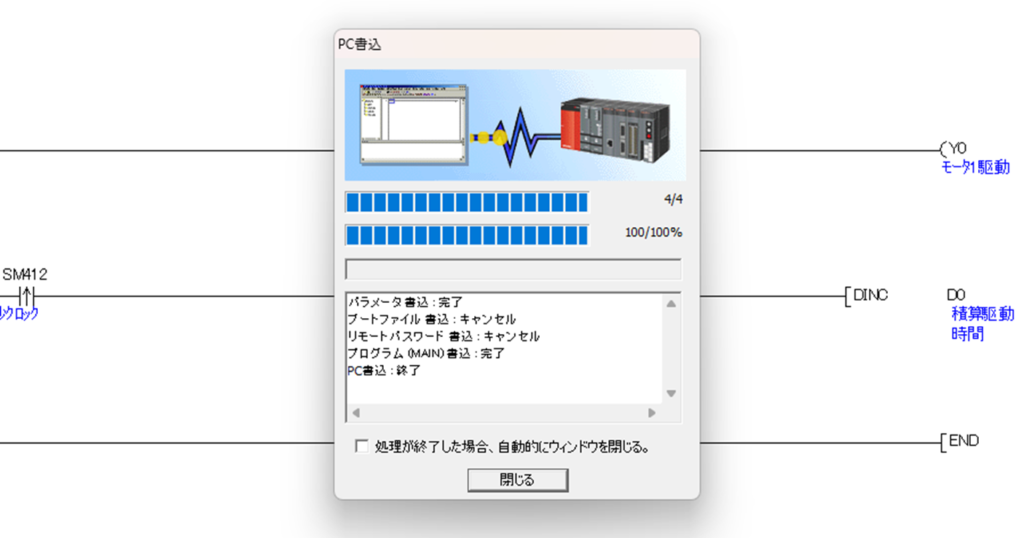
起動が成功すると、自動的にモニターモードになりシュミレーション環境の完成です。
この状態が、実機CPUにオンライン接続している状態と同等になります。
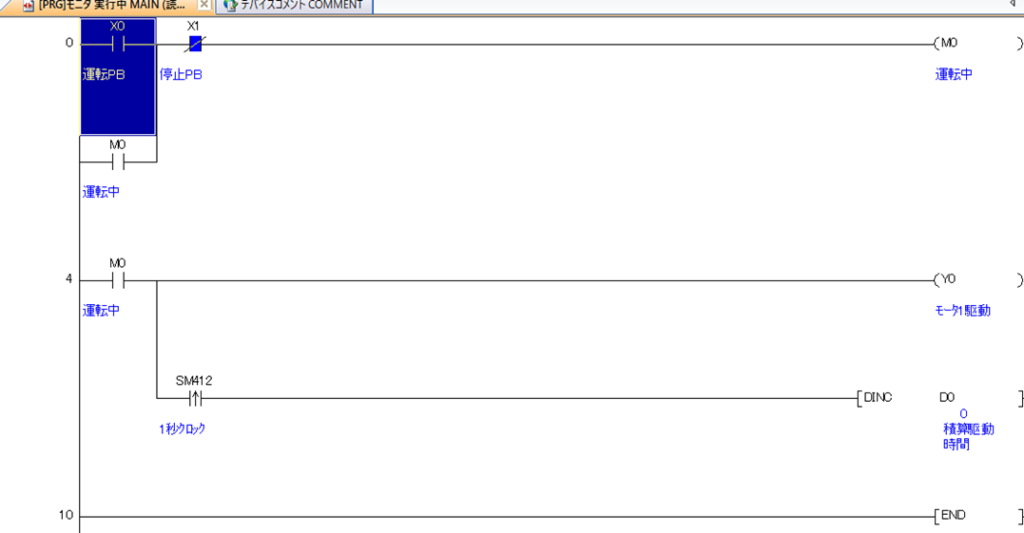
シミュレーション中の基本操作
デバイスのON/OFF操作
シミュレーション中は、デバイス/バッファメモリを直接操作できます。
いくつかやりかたはありますが、2パターン紹介します。
パターン①
メニューバーより
[オンライン] → [モニタ] → [デバイス/バッファメモリ一括モニタ]
すると下記の画面になります。デバイス名の箇所に操作したいデバイスを入力し[Enter]を押します。
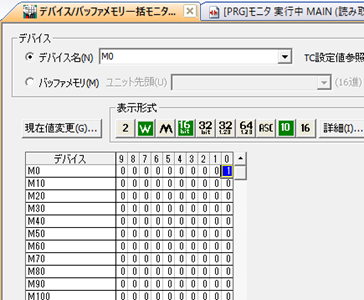
[0]がOFF状態、[1]で青くなっているのがON状態となります。
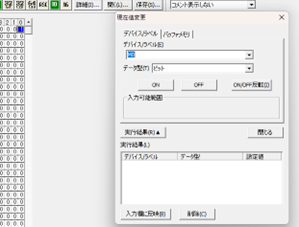
操作したい値の部分をダブルクリックすると下記の画面がでてくるので、ここでON・OFF操作できます。
パターン②
上記のモニタ画面でもできますが、実際はラダー画面で直接行うことが多いです。
ONさせたいデバイスを選択し、キーボードの[Shift+Enter]を押下します。
するとビットデバイスはそのまま動作し、ワードデバイスは現在値変更欄にて値を直接編集できます。
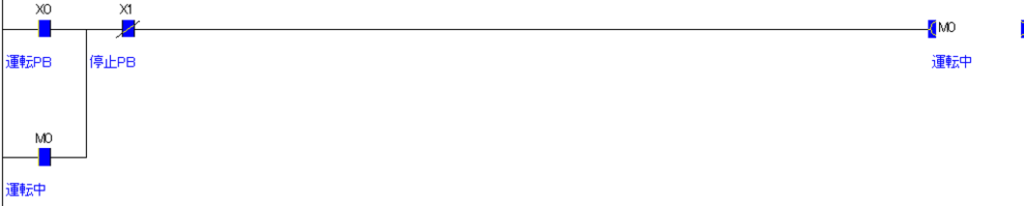
※ X0をONにしている例
これにより、押しボタン入力、センサー入力などを仮想的に再現できます。
ラダープログラムのモニタ
オンラインモニタを使用すると、
ラダー回路上で電流の流れ(青表示)を確認できます。
たまにONさせているのに、青く光らない時があります。
その場合はどこかでそのコイルをOFFさせていないか(2重コイル)など疑ってみてください。
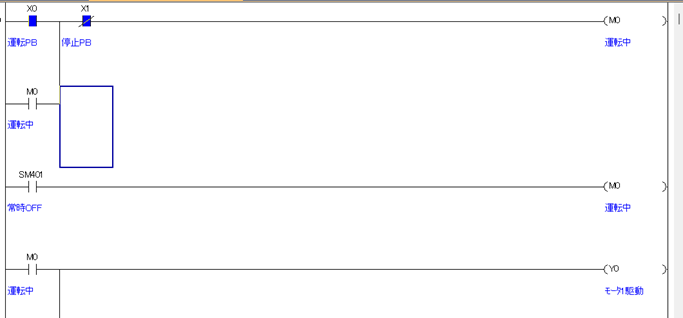
ラダーの特性上、上から順に処理を行っていくので下側の処理が最終的な動作結果となります。
たとえばこんな回路は運転を押し、停止も押していないのに[Y0]がONしない回路です。
中間の[SM401]でOFFを行っているからです。
逆に[SM401]を[Y0]より下に書くとどうなるか。
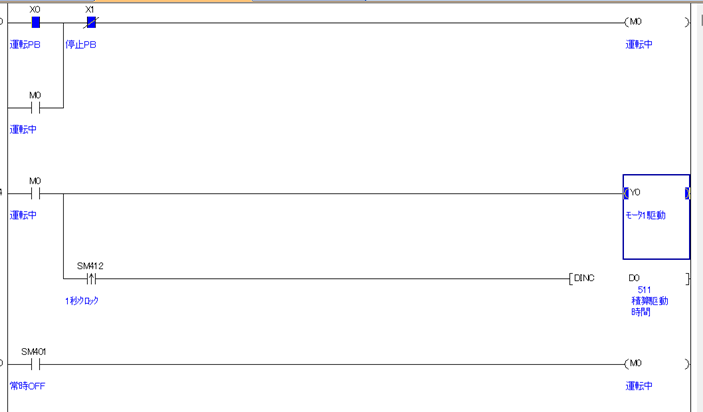
[M0]はOFFに見えるが、[Y0]はONすることになります。
このパターンは危険で、たとえば[M0]で起動ブザーや表示などを行っていると
表示上はモーターが回っていないのに実際は回っているという状態になります。
回路の順番を1つ変えるだけで全く別の動きになるので注意してください。そのためのデバッグでもあります。
シミュレーションの活用例
① 実機が届く前のロジック検証
制御盤製作前や、現地工事前でも
シーケンスの流れを事前に確認できます。
② トラブル防止・デバッグ効率向上
インターロック条件の確認
タイマー設定ミスの発見
想定外の分岐動作の検証
実機での「動かしてから気づく」トラブルを減らせます。
③ 教育・学習用途
PLC初心者の教育にも最適です。
実機破損のリスクなし
入出力の仕組みを理解しやすい
自宅PCでも学習可能
シミュレーション使用時の注意点
シミュレーションは非常に便利ですが、以下の点には注意が必要です。
- 実際のI/O応答時間とは異なる
- 通信(CC-Link、Ethernet等)は再現不可または制限あり
- アナログ値は手動入力が必要
- 特殊ユニット動作は再現されない場合あり
最終確認は必ず実機で行うことが重要です。
まとめ
GX Works2のシミュレーション機能は、
- 実機不要で動作確認が可能
- デバッグ効率が大幅に向上
- 現地調整時間を削減できる
という非常に強力な機能です。
特に、
「FA設計者」「PLCプログラマ」「新人教育」
のいずれにもおすすめできます。
実機がないから作業できない、という状況を減らすためにも、
ぜひGX Works2のシミュレーション機能を積極的に活用してみてください。


コメント